Capítulo 2: Configuración del entorno
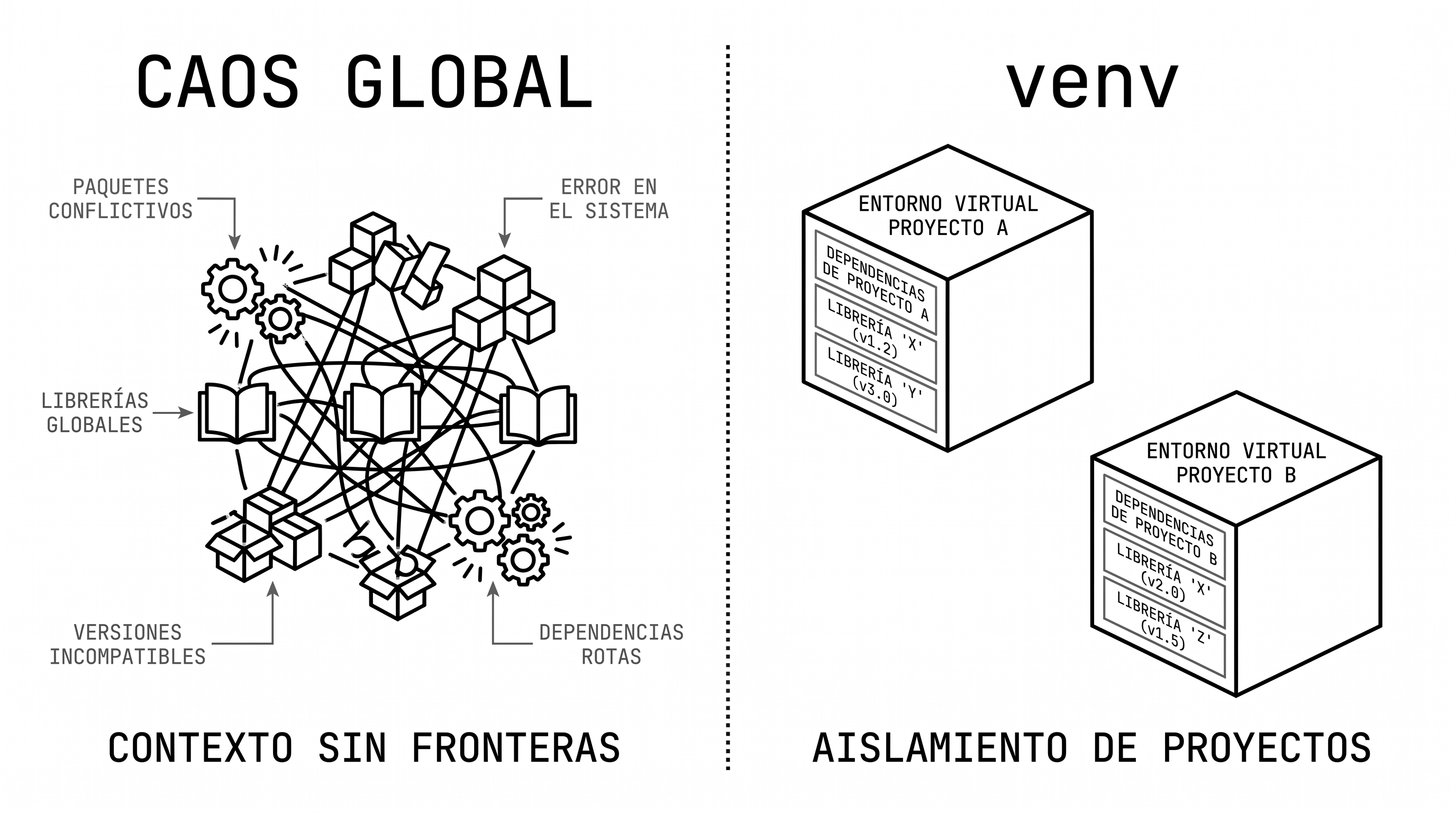
Fig. 2.1: Caos global frente a proyectos aislados con venv.
Antes de mover una sola caja en nuestro Almacén Digital, hay que preparar el edificio. Un almacén con el piso lleno de escombros, luces parpadeantes y sin herramientas a mano no sirve de nada. Aquí hacemos lo contrario: construimos la estación de trabajo antes de tocar el código.
Configurar tu Entorno de Desarrollo es lo que separa programar con control de dejarlo todo a la suerte.
Las tres herramientas del desarrollo
Son tres piezas, y sin las tres nada funciona bien.
- Python (El Intérprete): el “Gerente del Almacén”, el programa que lee tus instrucciones y hace que las cosas sucedan.
- La Terminal (La Consola): el sistema de intercomunicación. A través de ella le das órdenes directas al sistema operativo.
- El Editor de Código (o IDE): tu escritorio de diseño, donde redactas los planes (código) antes de enviarlos a ejecutar.
El sistema de intercomunicación (la Terminal)
De las tres piezas, la terminal es la que más intimida y la que menos misterio tiene. Es una ventana donde escribes una orden, presionas Enter, y el sistema la ejecuta. Sin íconos ni doble clic. Texto.
Para abrirla: en macOS busca Terminal con Spotlight; en Linux suele ser Ctrl+Alt+T; en Windows busca PowerShell en el menú Inicio.
Lo primero que hay que entender, porque explica casi todos los tropiezos de la primera semana: la terminal siempre está parada en una carpeta. El prompt (el texto que aparece antes de tu cursor) te dice cuál. Cada orden que escribas se ejecuta ahí, en esa carpeta, no en un lugar abstracto de la computadora.
Con cinco órdenes cubres todo lo que este libro te va a pedir:
| Orden | Qué hace |
|---|---|
mkdir nombre | Crea una carpeta |
cd nombre | Entra a esa carpeta |
cd .. | Retrocede a la carpeta anterior |
ls (en PowerShell funciona igual; en el viejo CMD: dir) | Lista lo que hay donde estás parado |
rmdir nombre | Borra una carpeta vacía |
Pruébalo ahora, antes de seguir: abre la terminal, crea una carpeta con mkdir prueba, entra con cd prueba, mira su contenido con ls (estará vacía), retrocede con cd .. y bórrala con rmdir prueba. Sesenta segundos que te ahorran horas: todo lo que sigue en este capítulo, y buena parte del libro, se hace desde aquí. El Ejercicio 2.2 te pone a practicarlo en serio.
Instalación de Python
El Gerente llega primero. Los pasos concretos dependen de tu sistema operativo, así que sigue la guía que te corresponda y regresa aquí cuando termines.
¿Qué comando escribo: python, python3 o py?
Una confusión típica al empezar. El comando depende de tu sistema:
| Sistema | Para ejecutar Python | Para instalar paquetes |
|---|---|---|
| Windows | py (o python) | py -m pip |
| macOS / Linux | python3 | python3 -m pip |
Hay un atajo que iguala los tres: dentro de un entorno virtual activado (lo creas en un momento), python y pip funcionan igual en cualquier sistema. Por eso, una vez dentro del venv, en este libro escribimos simplemente python.
Nota:
pipes la grúa que descarga e instala librerías (paquetes de código que alguien más escribió) en tu entorno. Lo estudiarás a fondo en el Capítulo 11; por ahora basta con saber que existe.
Tu espacio de trabajo privado: venv
Este es el concepto que más gente ignora al empezar, y el que más problemas causa después: El Entorno Virtual.
El problema del “Almacén compartido”
Imagina que tienes un solo almacén gigante: tu computadora.
- Para el Proyecto A, necesitas usar montacargas de la marca “X”.
- Para el Proyecto B, necesitas montacargas de la marca “Y”. Si instalas ambos en el mismo espacio común, las piezas se mezclarán y ninguno funcionará bien.
La solución: Habitaciones aisladas (venv)
Un Entorno Virtual (venv) es una habitación sellada dentro del almacén, construida para un único proyecto.
- En la habitación del Proyecto A, metes las herramientas del Proyecto A.
- En la habitación del Proyecto B, metes las del Proyecto B.
- Si incendias la habitación A, el resto del almacén ni se entera.
Siempre usaremos un entorno virtual para cada proyecto, sin excepciones.
Pasos para crear tu habitación
-
Crear la carpeta del proyecto: Abre tu terminal y crea una carpeta nueva.
mkdir mi-primer-almacen cd mi-primer-almacen -
Construir la habitación (Crear el venv): Este comando le dice a Python: “Crea una copia de ti mismo en una carpeta llamada
.venv”. Usa el comando de tu sistema:# macOS / Linux python3 -m venv .venv # Windows py -m venv .venv(Nota: Si
.venvno te gusta, puedes ponerle otro nombre, pero.venves el estándar y el que usaremos en todo el libro). -
Entrar a la habitación (Activar): No basta con construir la habitación, hay que entrar.
- Windows:
.venv\Scripts\Activate - macOS/Linux:
source .venv/bin/activate
Sabrás que estás dentro porque tu terminal mostrará el nombre del entorno entre paréntesis:
(.venv) usuario@pc:~$.¡Ojo!: en Windows, si PowerShell responde
running scripts is disabled on this system, no rompiste nada. Windows bloquea scripts por defecto. Ejecuta una sola vez:Set-ExecutionPolicy -ExecutionPolicy RemoteSigned -Scope CurrentUserCierra la terminal, abre una nueva y vuelve a activar. Es el tropiezo número uno de los entornos virtuales en Windows.
- Windows:
Comprueba que sí estás aislado
Activar no cambia nada por arte de magia. Cuando escribes python en la terminal, el sistema busca ese programa en una lista de carpetas, en orden, y usa la primera que coincide. Esa lista es el PATH. Lo único que hace activate es meter la carpeta de tu habitación al principio de esa lista mientras dure la sesión de terminal.
Puedes verlo con tus propios ojos. Antes de activar, pregúntale a tu sistema dónde vive python:
# macOS/Linux
which python3

# Windows (PowerShell)
where.exe python
Vas a obtener una ruta como /usr/bin/python3 o C:\Python312\python.exe: el intérprete global, compartido por toda la computadora. Ahora activa el entorno y repite la misma orden:
# macOS/Linux, ya activado
which python

# Windows, ya activado
where.exe python
La ruta cambió. Ahora apunta dentro de tu proyecto, a algo como .venv/bin/python o .venv\Scripts\python.exe. Ese cambio de ruta es todo el mecanismo detrás del entorno virtual, no hay ningún interruptor oculto, solo una lista de búsqueda que reordenaste temporalmente. Corre deactivate (o cierra la terminal) y la ruta regresa a la de siempre: la habitación se sella otra vez.
Falta la tercera herramienta, el editor, y esa tiene su propia sección al final del capítulo: instala Python primero, elige dónde escribirlo después. Si ya quieres el spoiler, la recomendación es VS Code.